Vrijstaand maken
Je gaat in deze opdracht een afbeelding vrijstaand maken. Dit betekend dat je de achtergrond van een afbeelding weghaalt. Dit is soms handig wanneer je een afbeelding in je presentatie wilt gebruiken.
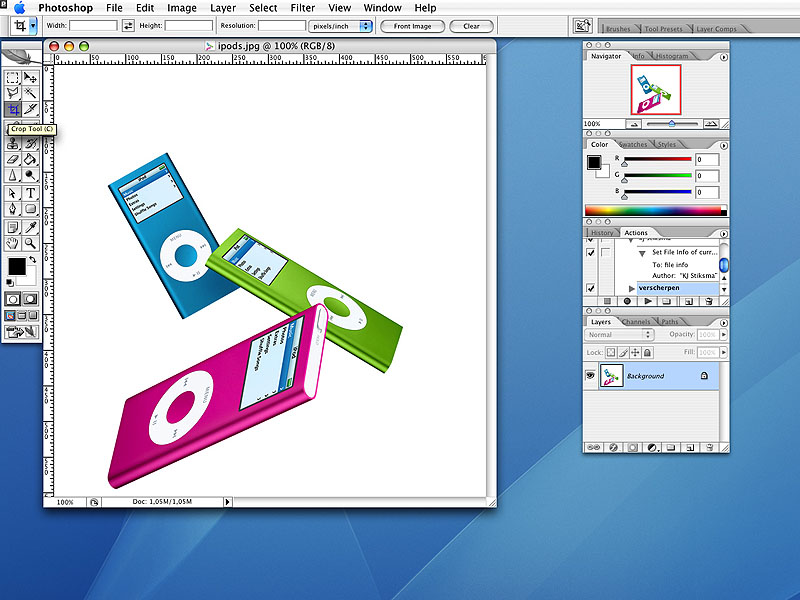
In deze opdracht ga je een foto van drie ipods vrijstaand maken. Om te beginnen moet je eerst deze afbeelding downloaden. Bewaar de afbeelding op je schijf.
Openen
Open het programma photoshop.
Deze opdracht gaat uit van CS2, je kunt ook een andere versie gebruiken.
Kies uit de menubalk file -> open.
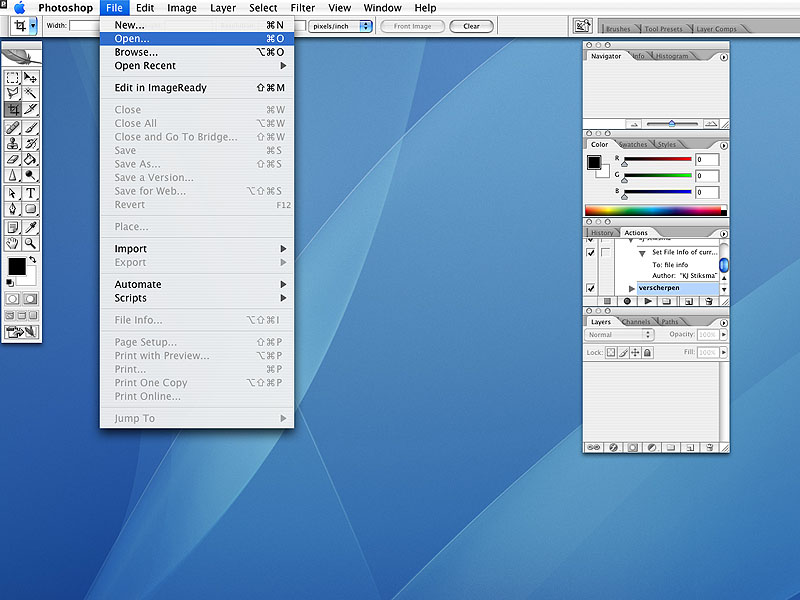
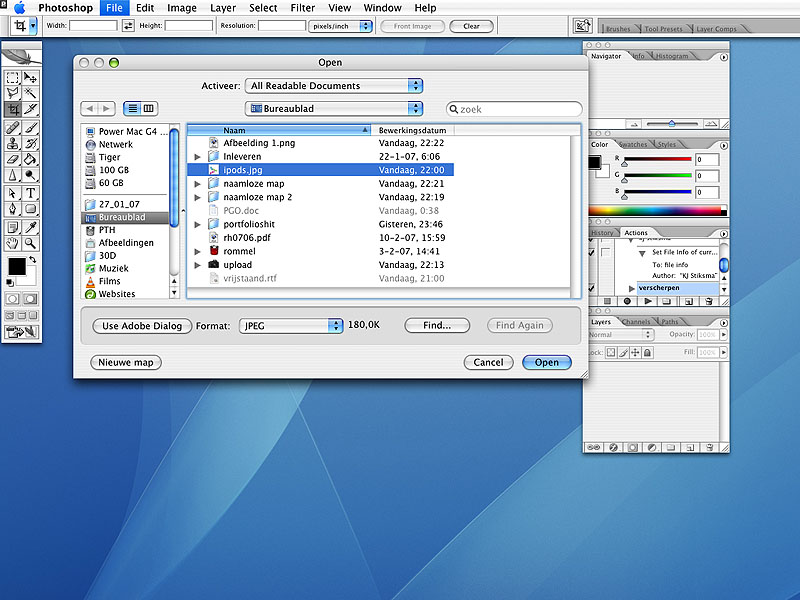
Open nu de afbeelding 'ipods.jpg'.
Bijsnijden
Activeer de crop tool. 
Selecteer het gebied van de afbeelding wat je wilt behouden
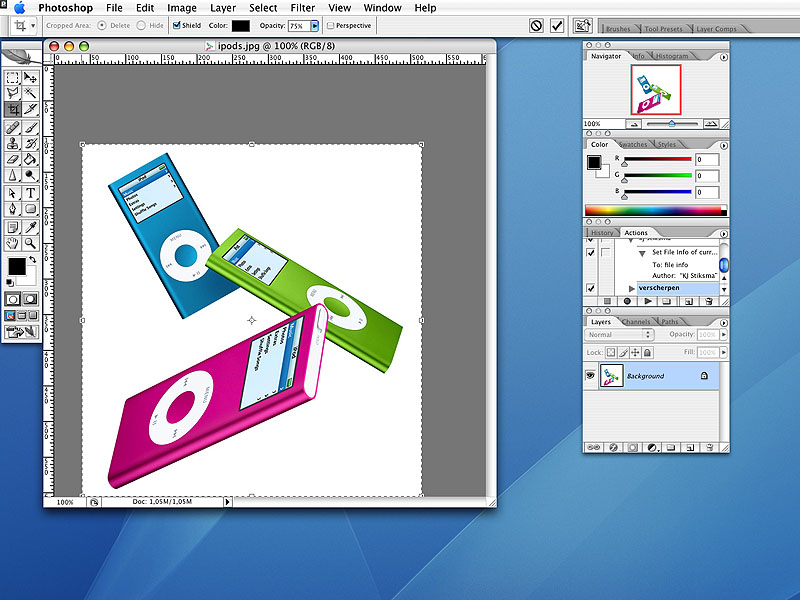
Als je tevreden bent druk je op enter. De afbeelding wordt bijgesneden.
Lagen
Klik met de rechtermuisknop op de background layer (laag) in het layerspallet.
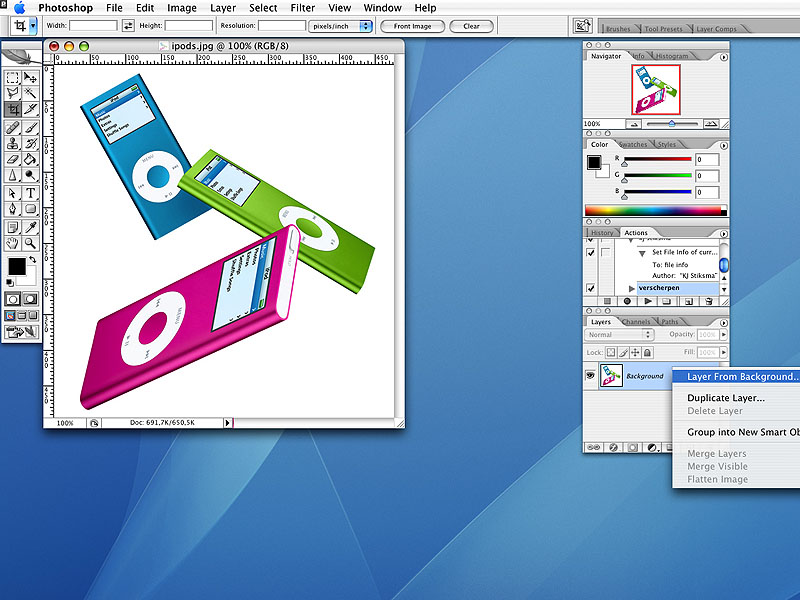
Kies layer from background en klik op ok.
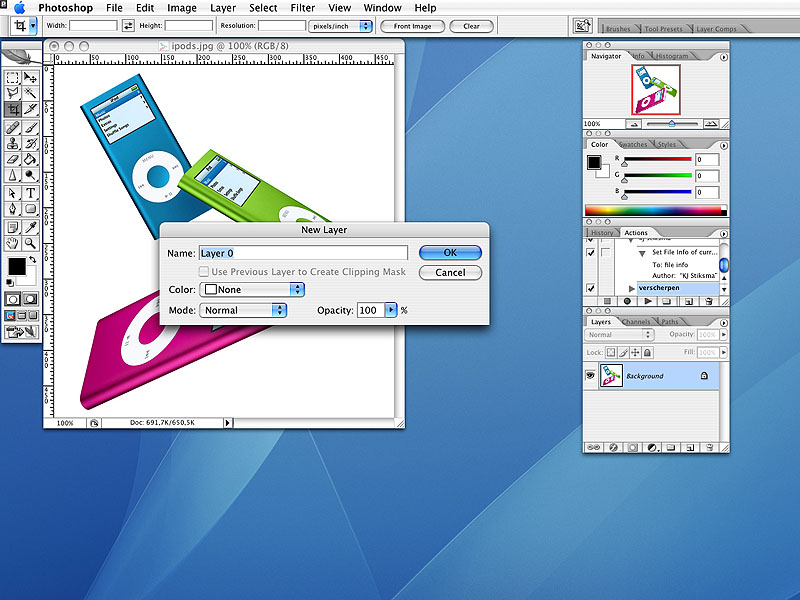
De laag is nu geen achtergrondlaag meer, je gaat nu de witte achtergrond weghalen.
Selecteren
Activeer de magic tool. 
Je kunt de magic tool alleen gebruiken als er genoeg contrast is tussen het onderwerp van de afbeelding en de achtergrond. Is dit niet het geval dan moet je een gewoon selectie gereedschap gebruiken.
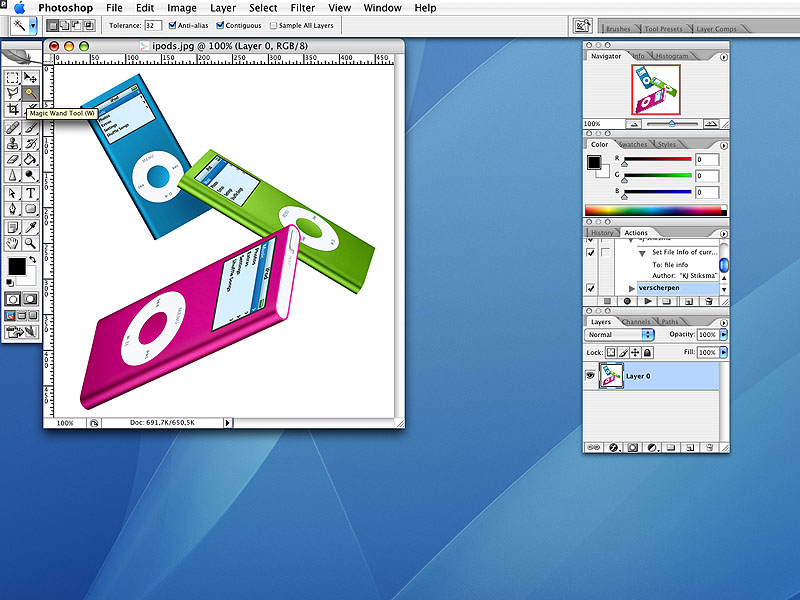
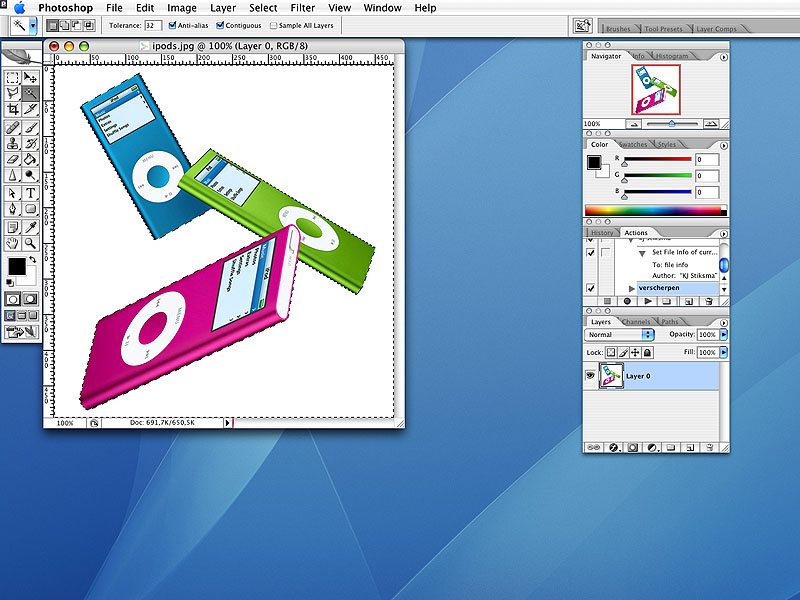
Klik ergens in het witte gebied. Je ziet dat er nu een stippellijn om het witte gebied verschijnt.
Verwijderen
Je kunt het witte nu verwijderen door op op DEL of backspace te drukkken.
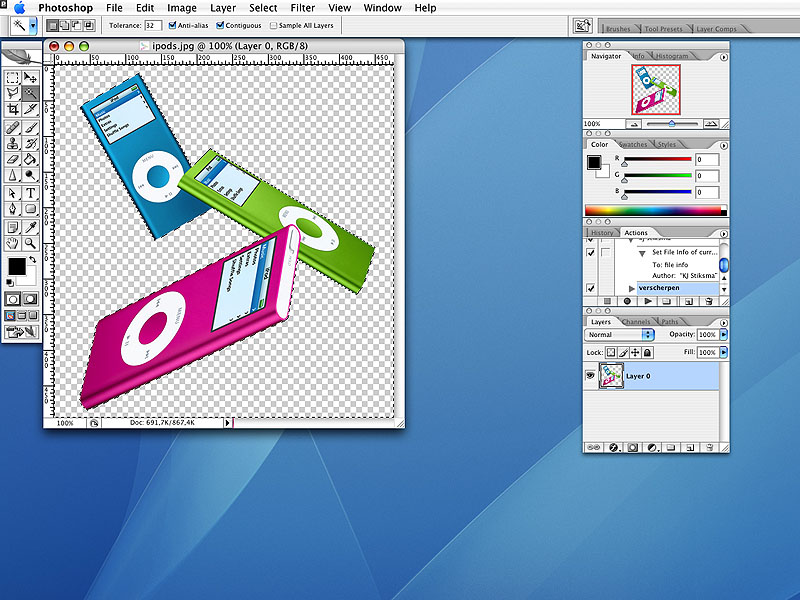
Doorzichtig
De witte achtergrond is verdwenen, je ziet nu een achtergrond van witte en grijze blokjes. Dit betekend dat de afbeelding "doorzichtig" is.
Opslaan
Kies File -> Save As.
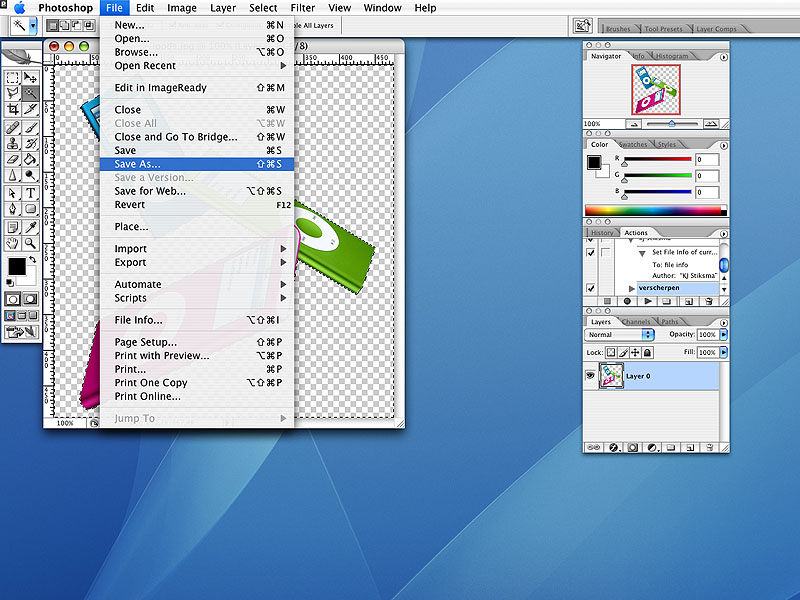
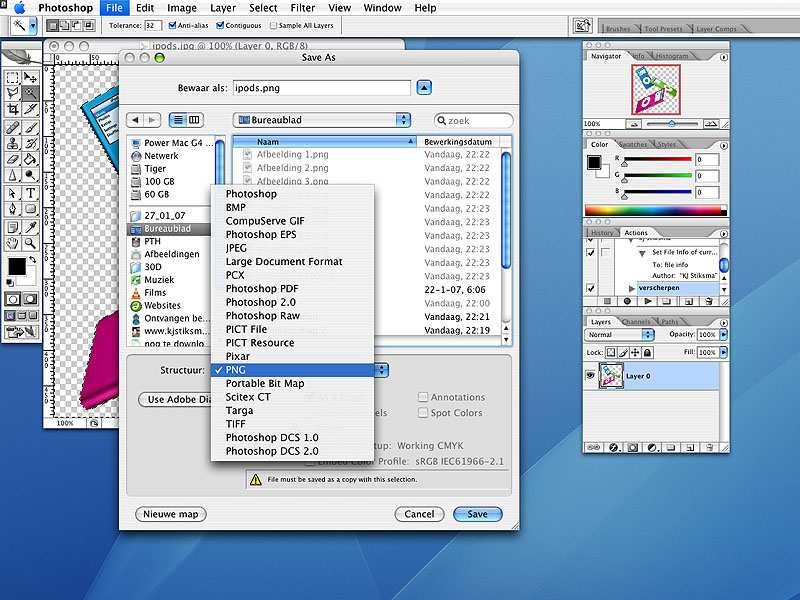
Sla de afbeelding op als PNG bestand. Met dit bestandstype kun je afbeeldingen transparant opslaan, met JPG kan dit niet.
PNG wordt door veel presentatie en tekstverwerkings programma's ondersteund
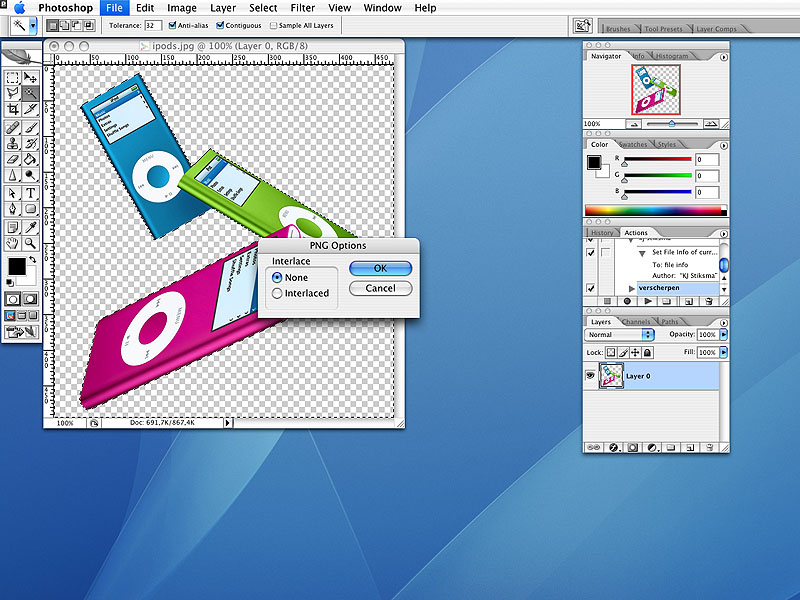
Vink None aan in het Interlace venster en druk op ok.
Je kunt nu de afbeelding importeren in je presentatie.